PlanningADMINRESPONSABLESOIGNEURMONITEURLECTURE
Planning
Vue hebdomadaire de l'activité, filtres et détection de conflits.
Rubrique : Santé, planning et documents
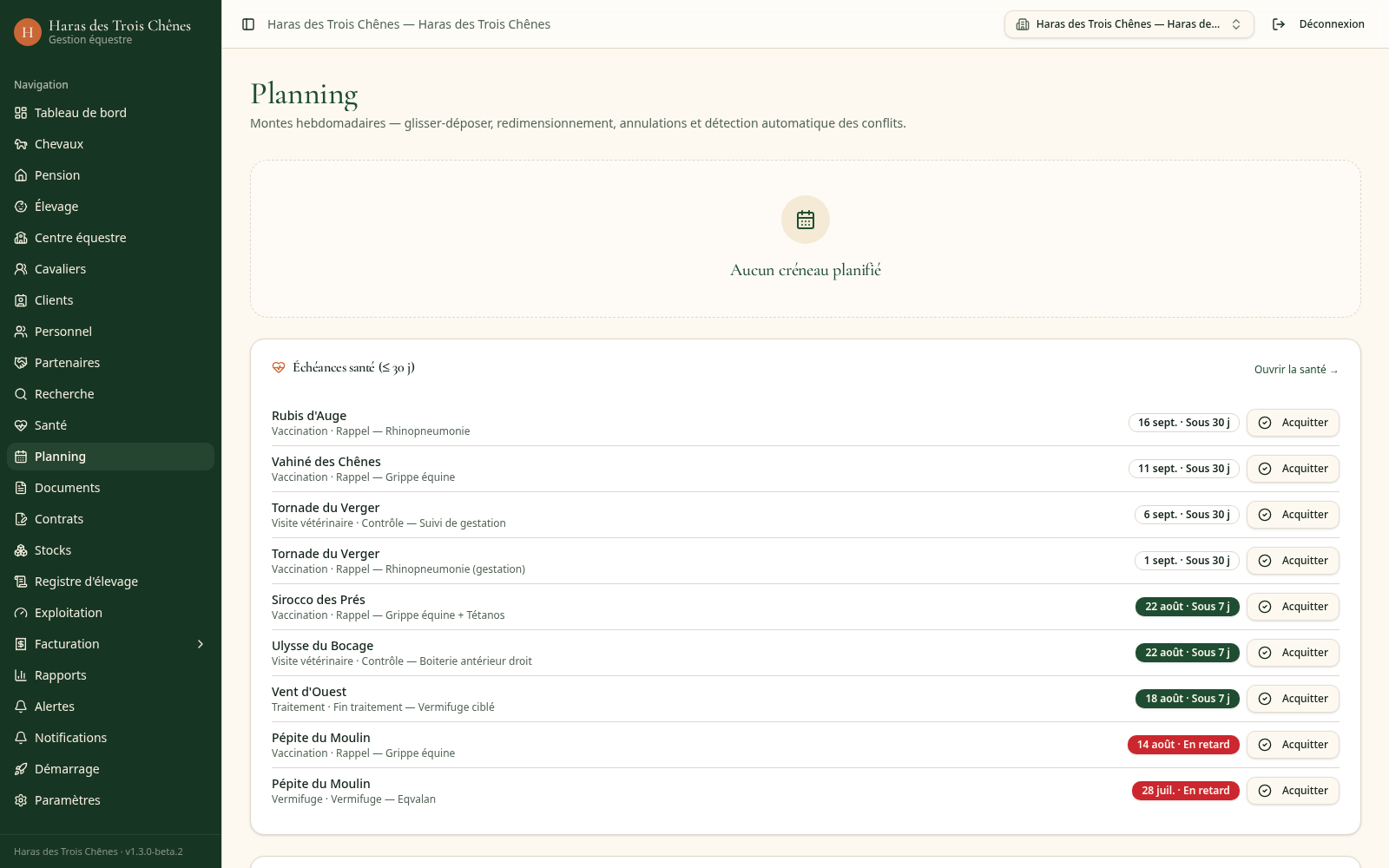
Vue hebdomadaire du planning
Annotation : Les conflits sont signalés sur le créneau concerné.
Objectif
Visualiser sur la semaine l'ensemble des cours, séances, soins, tâches et événements, et détecter les chevauchements.
Avant de commencer
- Les cours, séances, tâches ou interventions doivent être saisis.
- Les installations et intervenants doivent être renseignés pour que la détection de conflits soit utile.
Étapes
- 1Ouvrir le module Planning.
- 2Choisir la semaine affichée.
- 3Appliquer les filtres : cheval, cavalier, moniteur, installation, type d'activité.
- 4Repérer les conflits signalés (même cheval, même installation ou même intervenant au même créneau).
- 5Ouvrir l'élément concerné pour déplacer, réaffecter ou annuler.
Résultat attendu
La semaine est lisible et les conflits sont résolus avant qu'ils ne se produisent.
Points de vigilance
- Le planning ne montre que ce qui est planifié : une activité non saisie ne crée aucun conflit visible.
- Un déplacement d'occurrence ne modifie pas le cours récurrent.
Questions fréquentes
- Peut-on imprimer le planning de la semaine ?
- Utilisez l'impression du navigateur si aucun export dédié n'est proposé sur votre installation.
- Que signifie un créneau signalé en conflit ?
- Deux activités mobilisent la même ressource (cheval, installation ou intervenant) sur un créneau qui se chevauche.